
Pathfinder in Illustrator, maar dan niet destructief
Wanneer je in Adobe illustrator pathfinder wilt gebruiken, is dat een redelijk evident proces: je tikt objecten aan waarmee je iets wil laten gebeuren, en vervolgens kies je een Pathfinderfunctie uit die het uitvoert. Maar als je het slim aanpakt, kun je er meer mee doen. Illustrator Pathfinder kan ook niet-destructief gebruikt worden.
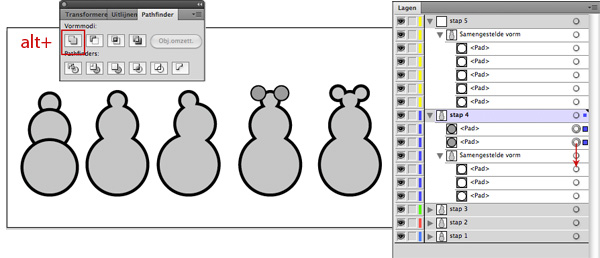
Sneeuwpop met Illustrator Pathfinder
Wanneer je bijvoorbeeld een sneeuwpop wil maken, kan die bestaan uit drie cirkels met gedeeltelijke overlap. Deze cirkels selecteer je, en je kiest bij Venster>Pathfinder voor het eerste knopje. Maar je houdt de alttoets ingedrukt terwijl je op dit knopje drukt. Daarmee heb je in het lagen-deelvenster een samengestelde vorm gemaakt. Zonder de alttoets was het gewoon een pad geweest. Wanneer je wil, kun je met de witte pijl met + een cirkel aantikken en alsnog verplaatsen, of vergroten. Je kunt ook het lagen-deelvenster gebruiken om een van die cirkels aan te tikken (rechts in het deelvenster op het vierkantje naast het pad: niet op de naam van het pad zelf) en daarna met de zwarte pijl nog opschuiven.
Achteraf nog objecten toevoegen aan de samengestelde vorm
Wil je achteraf nog iets toevoegen aan deze samengestelde vorm, dan kan dat via het lagen-deelvenster eenvoudig gedaan worden: je versleept een nieuw toe te voegen object en laat hem vallen binnen de samengestelde vorm in het lagen-deelvenster.
Groepen in Illustrator
Groepen werken in Illustrator op dezelfde manier: je kunt er nieuwe objecten naar toe slepen in het deelvenster Lagen.
Actieve verf in Adobe Illustrator
Ook actieve verf maakt een samenstelling van een aantal objecten. Sleep het extra object er gewoon in, via het deelvenster Lagen.
Geef een reactie